

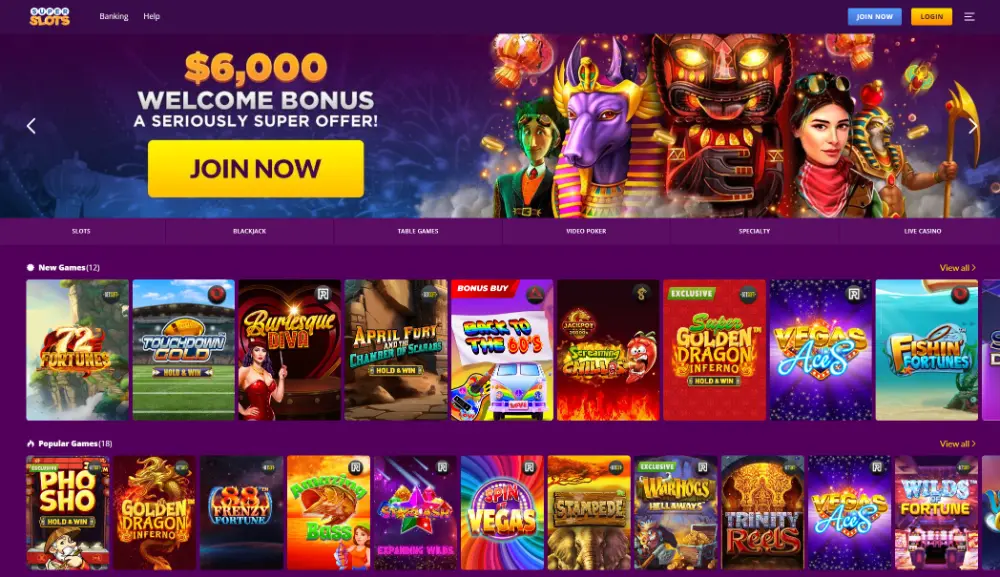
Мобильный просмотр сайта часто становится основным способом получить нужную информацию: телефон всегда под рукой, а отдельный компьютер нужен далеко не каждому. Если вы открываете олвин юа со смартфона в Украине, полезно заранее оценить не только скорость загрузки, но и удобство навигации, читаемость текста, безопасность соединения и расход мобильного трафика. Такой подход помогает спокойно разобраться в структуре страницы и не принимать поспешные решения из-за неудобного интерфейса.

С чего начать просмотр со смартфона
Первое открытие лучше выполнять через обновлённый браузер, установленный из официального магазина приложений. Не стоит переходить на страницу по случайной ссылке из сообщения или рекламного объявления: адрес может содержать лишние символы, а внешний вид копии иногда почти не отличается от оригинала. Перед взаимодействием с сайтом проверьте строку браузера и убедитесь, что соединение обозначено как защищённое.
После загрузки не спешите нажимать на первый заметный элемент. Сначала осмотрите верхнюю часть страницы: там обычно находятся логотип, меню, кнопка открытия навигации и основные информационные разделы. На небольшом экране некоторые пункты могут скрываться за значком меню. Если текст приходится постоянно увеличивать, а кнопки расположены слишком близко, удобнее повернуть смартфон горизонтально или открыть страницу на устройстве с большей диагональю.

Полезно также проверить, как сайт ведёт себя при нестабильной связи. В дороге или во время перебоев мобильный интернет может временно замедляться, поэтому не следует многократно обновлять страницу и нажимать одну кнопку несколько раз. Дайте содержимому загрузиться, а если экран остаётся пустым, закройте лишние вкладки и повторите попытку позже. Это снижает риск ошибочных действий и уменьшает расход трафика.
Как оценить навигацию на небольшом экране
Хорошая мобильная навигация должна позволять быстро понять, где находится пользователь и куда ведёт следующий переход. Обратите внимание на названия разделов: они должны быть понятными без постоянного возврата назад. Если меню раскрывается поверх страницы, оно не должно закрывать важные элементы так, чтобы невозможно было вернуться к предыдущему экрану.
Проверьте несколько базовых сценариев: открыть меню, перейти в информационный раздел, вернуться назад и снова найти нужную страницу. Такая короткая проверка показывает, сохраняется ли положение прокрутки и не сбрасывается ли весь процесс при каждом переходе. На смартфоне особенно раздражают страницы, которые автоматически возвращают пользователя в начало после нажатия кнопки.
Размер текста и элементов управления имеет практическое значение. Слишком мелкие подписи заставляют увеличивать экран, а маленькие кнопки повышают вероятность случайного нажатия. Не менее важна контрастность: серый текст на светлом фоне трудно читать на улице, особенно при ярком солнце. Если интерфейс неудобен, не вводите данные вслепую — сначала попробуйте другой масштаб, ориентацию экрана или браузер.
Что проверить до ввода личных данных
Мобильный браузер может предлагать сохранить логины, пароли и данные форм. Эта функция удобна только на личном устройстве с кодом блокировки и актуальными обновлениями. На чужом телефоне, планшете или общем компьютере от сохранения следует отказаться. После завершения просмотра полезно выйти из профиля, закрыть вкладку и удалить введённые сведения, если устройство используется не только вами.
Не передавайте через неизвестные формы данные банковской карты, код из сообщения, пароль от электронной почты или документы, если не понимаете, зачем это требуется. Запрос на срочное подтверждение, обещание выгоды или угроза блокировки часто создают давление и мешают спокойно проверить информацию. Настоящие требования оператора нужно сопоставлять с официальными условиями, а не с текстом всплывающего окна.
Для базовой проверки цифровой безопасности можно обратиться к материалам национальной команды реагирования на киберинциденты. Они помогают лучше понимать риски фишинга, вредоносных ссылок и компрометации учётных записей. Кроме того, включите блокировку экрана, обновляйте браузер и операционную систему, а также не устанавливайте неизвестные приложения, которые якобы необходимы для просмотра страницы.
Как снизить расход трафика и заряд батареи
Мобильный просмотр может заметно расходовать заряд, если на странице много изображений, анимации или автоматически запускаемого содержимого. Перед длительной сессией проверьте уровень батареи и при необходимости подключите зарядное устройство. Режим экономии энергии иногда ограничивает фоновые процессы, поэтому отдельные элементы могут загружаться медленнее — это нормально и не всегда указывает на неисправность сайта.
При ограниченном тарифе связи не открывайте одновременно много вкладок и не обновляйте страницу без причины. Если браузер предупреждает о повторной отправке формы, сначала убедитесь, что предыдущая операция действительно не завершилась. Отключение автозагрузки мультимедиа в настройках браузера также помогает сократить расход трафика, хотя некоторые визуальные элементы после этого могут отображаться не полностью.
Для обычного чтения часто достаточно стабильного соединения без максимальной скорости. При слабом сигнале лучше переместиться в место с более устойчивым покрытием, чем несколько раз отправлять одну и ту же команду. Если страница долго не отвечает, сделайте снимок экрана с важной информацией, не вводя повторно чувствительные данные. Это особенно полезно при поездках и временном отсутствии связи.
Когда мобильного формата недостаточно
Телефон удобен для краткого просмотра, поиска раздела и чтения основных условий, но не всегда подходит для внимательного изучения длинных документов. Если на странице много мелкого текста, сносок или сложных пунктов, лучше открыть её на большом экране. Так проще сопоставлять несколько положений и замечать ограничения, которые легко пропустить при быстрой прокрутке.
Неудобный интерфейс сам по себе не доказывает, что ресурс небезопасен, однако он требует осторожности. Если кнопки перекрываются, страницы постоянно перенаправляют или браузер показывает предупреждения, прекратите ввод данных и разберитесь с причиной. Очистка кэша иногда помогает при техническом сбое, но не устраняет фишинговый адрес или подозрительное расширение.
Перед любым важным действием полезно применить простое правило: сначала прочитать условия, затем проверить адрес и только после этого решить, нужно ли продолжать. Не ориентируйтесь на спешку, яркие уведомления или сообщения о срочном подтверждении. Если требования, доступность функций или порядок действий не описаны ясно, ищите точные сведения в материалах оператора и не додумывайте отсутствующие детали.
Частые вопросы о просмотре со смартфона
Почему страница выглядит иначе на телефоне?
Мобильная версия может перестраивать меню, скрывать второстепенные элементы и менять порядок блоков под размер экрана. Это не обязательно означает ошибку. Проверьте масштаб браузера, ориентацию устройства и наличие обновлений. Если важный раздел исчезает, откройте меню полностью или повторите просмотр на компьютере.
Безопасно ли пользоваться общественной сетью?
Открытая сеть повышает риск перехвата данных и подмены соединения, особенно если устройство давно не обновлялось. Для чтения информации она допустима с осторожностью, но вводить пароли и платёжные сведения лучше через собственную мобильную сеть или доверенный защищённый интернет. После просмотра отключите автоматическое подключение к этой сети.
Что делать, если сайт долго не загружается?
Проверьте сигнал, закройте лишние вкладки и убедитесь, что браузер работает с актуальной версией страницы. Не нажимайте кнопку отправки многократно и не вводите данные повторно без проверки результата. Если проблема сохраняется, попробуйте другой браузер или устройство позже, не устанавливая неизвестные программы по требованию всплывающего сообщения.